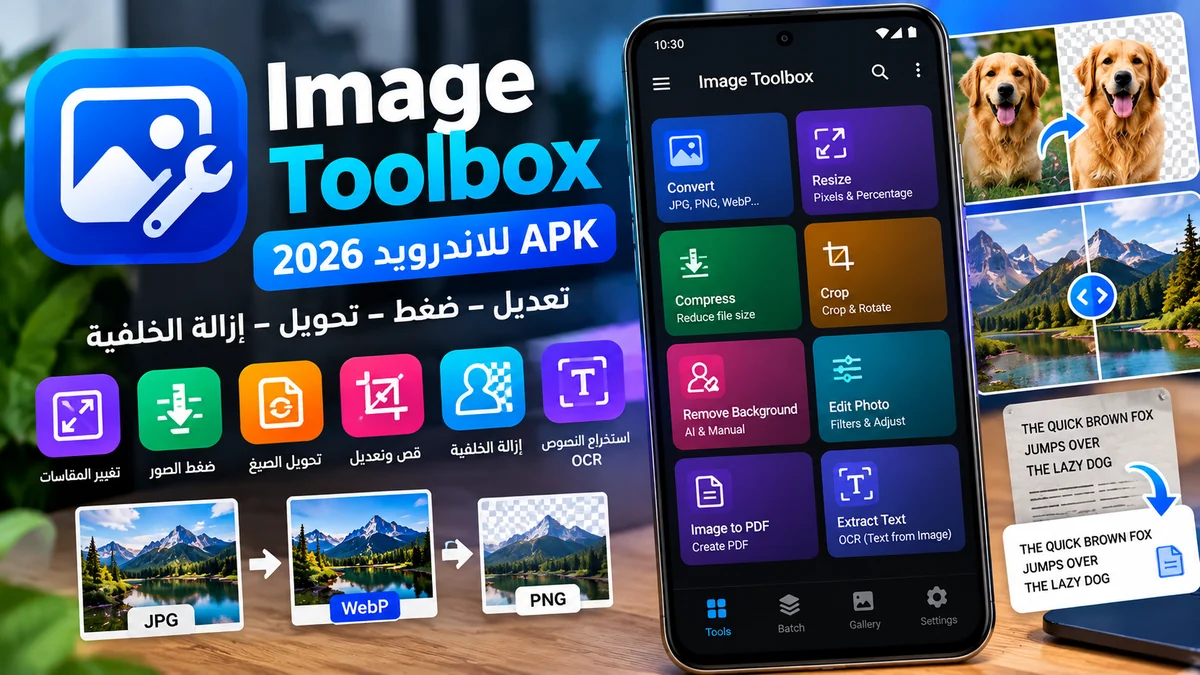
يمنحك تحميل Image Toolbox APK مجموعة متكاملة من أدوات تعديل الصور وتحويلها وضغطها مباشرة على هاتف الأندرويد، دون الحاجة إلى استخدام عدة تطبيقات لتنفيذ المهام المختلفة. فبدلاً من تثبيت برنامج لتصغير الصور وآخر لإزالة الخلفيات وثالث لتحويل JPG إلى WebP، تستطيع إنجاز معظم هذه العمليات داخل تطبيق واحد يوفر خيارات متقدمة للتحكم في الجودة والمقاسات وصيغ الملفات.
تظهر فائدة Image Toolbox بشكل خاص للمستخدمين الذين ينشرون الصور على المواقع الإلكترونية، ويديرون صفحات التواصل الاجتماعي، أو يحتاجون إلى تقليل أحجام الملفات قبل إرسالها. كما يقدم أدوات لا تقتصر على تحسين شكل الصورة، بل تشمل التعامل مع بيانات EXIF، واستخراج النصوص باستخدام OCR، وإنشاء ملفات PDF، ومعالجة مجموعات من الصور دفعة واحدة.
في هذا الدليل سنتعرف على إمكانيات التطبيق الفعلية، وكيفية استخدامه لتحويل الصور إلى WebP، وضغط الملفات دون تدهور ملحوظ في الجودة، بالإضافة إلى الفرق بين نسختي Google Play والمصدر المفتوح، وطريقة تنزيله وتثبيته بأمان.
ما هو تطبيق Image Toolbox للأندرويد؟
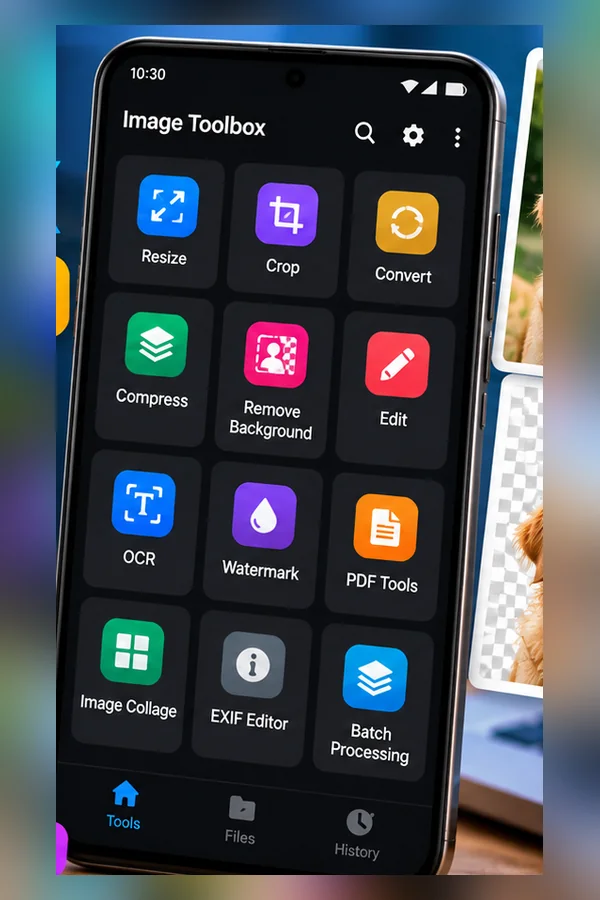
Image Toolbox هو تطبيق مفتوح المصدر مخصص لمعالجة الصور على أجهزة أندرويد، يطوره مشروع T8RIN، ويُعرف في متجر Google Play باسم Image Toolbox – Edit & Convert.
تقوم فكرة البرنامج على جمع أدوات تحرير الصور ومعالجة ملفاتها داخل واجهة واحدة. ويمكن للمستخدم تنفيذ عمليات بسيطة مثل القص والتدوير وتغيير المقاسات، أو استخدام وظائف أكثر تقدماً تشمل تحويل الصيغ، واستخراج النصوص، وفحص الألوان، وإزالة الخلفيات، وإنشاء صور مجمعة.
ومن الجوانب المهمة في التطبيق أنه لا يفرض طريقة واحدة لتعديل الصور؛ إذ يمكنك اختيار الأداة المطلوبة بحسب نوع المهمة. فعندما تحتاج إلى تحويل صورة كبيرة إلى صيغة أخف، لن تكون مضطراً إلى المرور بجميع أدوات التحرير. وبالمثل، تستطيع الانتقال مباشرة إلى إزالة الخلفية أو تعديل بيانات الصورة.
يدعم المشروع أيضاً واجهة قابلة للتخصيص، مع خيارات لتغيير الألوان والمظهر وترتيب الأدوات، مما يجعله مناسباً لمن يستخدمون التطبيق باستمرار لأعمال مختلفة.
معلومات تطبيق Image Toolbox APK آخر إصدار 2026
| اسم التطبيق | Image Toolbox – Edit & Convert |
|---|---|
| المشروع | T8RIN / ImageToolbox |
| المطور في Google Play | ProgiX |
| التصنيف | تعديل الصور وأدوات المعالجة |
| النظام المدعوم | Android |
| أقل إصدار وفق المشروع | Android 7.0 أو أحدث |
| الإصدار المستقر المؤكد | 4.2.0 |
| تاريخ إصدار 4.2.0 | 4 سبتمبر 2026 |
| الترخيص | Apache License 2.0 |
| السعر | مجاني |
| اسم الحزمة | ru.tech.imageresizershrinker |
| حجم APK | يختلف حسب المعمارية ونسخة التوزيع |
| المصدر الرسمي | Google Play وGitHub |
تجدر الإشارة إلى أن التطبيق يقدم نسخاً مختلفة للتوزيع، بما فيها نسخ مخصصة لمعماريات المعالجات ونسخ عامة. كما أن بعض الوظائف تختلف بين إصدار Google Play والنسخة المفتوحة المصدر FOSS.
أبرز مميزات تطبيق Image Toolbox لتعديل الصور
1. تحويل الصور بين صيغ متعددة
من أهم وظائف Image Toolbox إمكانية تحويل الصور بين صيغ مختلفة وفق خيارات الترميز المدعومة. وتشمل إمكانياته التعامل مع صيغ شائعة ومتقدمة مثل JPEG وPNG وWebP وAVIF وHEIC وJPEG XL وغيرها، مع اختلاف دعم القراءة والكتابة حسب الصيغة والإصدار.
تساعد هذه الوظيفة على اختيار الصيغة الأنسب لكل استخدام. فعلى سبيل المثال، يمكن تحويل صورة من PNG إلى WebP لتقليل حجمها عند النشر على الويب، أو اختيار PNG عندما تكون هناك حاجة إلى الاحتفاظ بالشفافية وجودة مناسبة للرسومات.
ومع ذلك، لا يعني تحويل الصيغة أن جودة الصورة ستتحسن تلقائياً. فالتحويل من صورة مضغوطة بشدة إلى صيغة أخرى لا يسترجع التفاصيل المفقودة من الملف الأصلي.
2. ضغط الصور وتقليل حجم الملفات
يوفر التطبيق أدوات متخصصة لضغط الصور، مع التحكم في مستوى الجودة أو الأبعاد أو الحجم المستهدف بحسب الأداة المستخدمة.
وتفيد هذه الخاصية في تقليل استهلاك مساحة الهاتف، وتجهيز الصور لإرسالها عبر البريد الإلكتروني، وتحسين أحجام الملفات المستخدمة في صفحات الويب.
يمكنك مثلاً تقليل أبعاد صورة ملتقطة بكاميرا هاتف عالية الدقة إذا كانت ستُعرض داخل مقال بعرض محدود. بهذه الطريقة تتجنب إرسال صورة أكبر بكثير مما يحتاج إليه الزائر.
3. تعديل مقاسات الصور بدقة
يسمح Image Toolbox بتغيير عرض الصورة وارتفاعها، مع أدوات للتحكم في إعادة التحجيم. وهذه وظيفة مهمة لأصحاب المواقع والمتاجر الإلكترونية الذين يحتاجون إلى صور بمقاسات موحدة.
فإذا كان موقعك يستخدم صوراً بارزة بنسبة 16:9، يمكنك تجهيز الصور بالمقاس المطلوب بدلاً من ترك المتصفح يتعامل مع ملفات ضخمة.
ومن الأفضل الحفاظ على نسبة العرض إلى الارتفاع الأصلية عند التصغير ما لم تكن هناك حاجة إلى قص الصورة. لأن فرض مقاس مختلف مباشرة قد يؤدي إلى تمدد العناصر وتشويه شكلها.
4. إزالة خلفية الصور
يتضمن التطبيق أدوات لإزالة الخلفيات يدوياً أو تلقائياً باستخدام تقنيات معالجة الصور والنماذج المدعومة.
يمكن أن تكون هذه الوظيفة مفيدة عند تجهيز صور المنتجات، أو فصل عنصر عن خلفيته، أو إنشاء صور مصغرة تستخدم عنصراً رئيسياً فوق خلفية مختلفة.
لكن دقة إزالة الخلفية تعتمد على تباين الألوان، وتعقيد المشهد، والنموذج المستخدم. وقد تحتاج الصور التي تحتوي على شعر متطاير أو عناصر شفافة إلى تعديلات إضافية.
وتجدر الإشارة إلى أن طريقة إزالة الخلفية تلقائياً تختلف بين نسخة Google Play ونسخة FOSS؛ إذ يستخدم المشروع تقنيات مختلفة في بعض الوظائف.
5. تحرير الصور باستخدام المرشحات والتأثيرات
يوفر Image Toolbox مجموعة كبيرة من المرشحات البصرية وأدوات تعديل الألوان والإضاءة والتباين والتشبع والحدة.
ويمكن الاستفادة منها لتصحيح صورة داكنة، أو تعديل الألوان، أو منح صورة طابعاً فنياً معيناً. كما يسمح المشروع بتجميع عدة تأثيرات في سلاسل معالجة، مما يوفر الوقت عند تطبيق النتيجة نفسها على صور متشابهة.
ومن الأفضل استخدام هذه التأثيرات باعتدال عندما يكون الهدف هو تقديم صورة واقعية لمنتج أو مستند، لأن الإفراط في التعديل قد يجعل التفاصيل أقل دقة.
6. معالجة عدة صور دفعة واحدة
يدعم التطبيق المعالجة الجماعية لعدد من عمليات الصور، وهي ميزة عملية عندما تحتاج إلى تجهيز مجموعة كبيرة من الملفات.
على سبيل المثال، إذا كنت تدير متجراً إلكترونياً ولديك عشرات صور المنتجات، فقد تتمكن من استخدام الأدوات المناسبة لتصغيرها أو تحويل صيغها دون تحرير كل صورة بشكل منفصل.
مع ذلك، ليست جميع الأدوات متاحة للمعالجة الجماعية. وينبغي التأكد من دعم الوظيفة المطلوبة لهذا الوضع قبل اختيار الصور.
7. استخراج النصوص من الصور OCR
يستطيع التطبيق التعرف على النصوص داخل الصور باستخدام تقنية OCR، مع خيارات متعددة تتعلق بلغات التعرف وآليات المعالجة.
يمكن أن تكون هذه الميزة مفيدة عند تصوير مستند ورقي أو صفحة تحتوي على معلومات تريد نسخها إلى ملف نصي، بدلاً من إعادة كتابتها يدوياً.
تتوقف دقة التعرف على جودة الصورة، ووضوح الحروف، واللغة المستخدمة، وطريقة تنسيق النص. لذلك ينبغي مراجعة النتيجة قبل استخدامها في بيانات رسمية أو محتوى منشور.
8. تعديل بيانات EXIF وحذفها
قد تحتوي الصور على بيانات وصفية تشمل طراز الكاميرا، وإعدادات التصوير، وتاريخ الالتقاط، وأحياناً معلومات الموقع الجغرافي.
يتيح Image Toolbox التعامل مع بيانات EXIF وتعديل بعض حقولها أو حذفها. وهذه وظيفة مفيدة قبل نشر الصور الشخصية أو مشاركتها عندما لا ترغب في إرسال معلومات إضافية غير ضرورية.
لكن حذف بيانات EXIF لا يزيل المعلومات الظاهرة داخل الصورة نفسها، مثل رقم لوحة سيارة أو عنوان مكتوب على مستند. كما يجب التأكد من معالجة النسخة التي ستشاركها فعلياً.
9. إنشاء ملفات PDF من الصور
يوفر المشروع أدوات للتعامل مع ملفات PDF، بما فيها تحويل الصور إلى مستندات PDF وبعض عمليات المعالجة الأخرى.
يمكن استخدام هذه الوظيفة لتجميع صور مستندات أو صفحات ممسوحة ضوئياً داخل ملف واحد يسهل إرساله أو الاحتفاظ به.
إذا كان المستند يحتوي على معلومات حساسة، فمن الأفضل التأكد من مكان حفظ النسخة النهائية وعدم مشاركتها عبر روابط عامة.
10. إنشاء صور مجمعة وإضافة العلامات المائية
يدعم التطبيق إنشاء صور مركبة من عدة ملفات، وإضافة النصوص والرسومات والعلامات المائية.
وتفيد هذه الأدوات في إعداد المقارنات البصرية وصور المنتجات ومحتوى الشبكات الاجتماعية. ويمكن استخدام علامة مائية بسيطة للتعريف بمصدر صورة أصلية، مع الانتباه إلى أن وجود العلامة لا يشكل وحده حماية تقنية من إعادة استخدامها.
كيفية تحويل الصور إلى WebP باستخدام Image Toolbox
تُعد صيغة WebP من الخيارات المهمة عند تجهيز الصور للمواقع الإلكترونية، لأنها تدعم الضغط مع فقدان بعض الجودة أو بدونه، ويمكنها الحفاظ على الشفافية أيضاً.
لتحويل صورة باستخدام Image Toolbox، اتبع الخطوات العامة التالية، مع مراعاة أن أسماء الأدوات قد تختلف قليلاً حسب الإصدار:
- افتح تطبيق Image Toolbox على هاتفك.
- استخدم البحث عن الأدوات للوصول إلى وظيفة تحويل الصيغ أو Resize & Convert.
- حدد صورة واحدة أو مجموعة صور إذا كانت العملية تدعم المعالجة الجماعية.
- اختر WebP من قائمة صيغ الإخراج المتاحة.
- حدد إعدادات الجودة وطريقة الضغط بحسب نوع الصورة.
- عاين النتيجة إن كانت المعاينة متوفرة.
- احفظ الصورة في المجلد المناسب.
- قارن حجم الملف الجديد بالأصلي وتأكد من وضوح النصوص والتفاصيل.
إذا كنت تتعامل مع صورة تحتوي على نصوص صغيرة أو شعار شفاف، فمن الأفضل تجربة إعدادات ضغط مختلفة. فقد يحتاج هذا النوع من الصور إلى جودة أعلى من صورة فوتوغرافية عادية حتى لا تصبح حواف الحروف غير واضحة.
أفضل إعدادات ضغط الصور للنشر على WordPress
لا توجد نسبة جودة مثالية تصلح لجميع الصور. فالنتيجة تعتمد على محتوى الصورة وأبعادها وطريقة ضغطها وحجم العرض المستهدف.
لكن يمكن استخدام الإعدادات التالية كنقطة بداية عملية، ثم تعديلها بعد معاينة الصورة:
| نوع الصورة | مقاس مقترح | صيغة مناسبة | إعداد مبدئي |
|---|---|---|---|
| صورة بارزة للمقال | 1200 × 675 | WebP | جودة 80–85 تقريباً |
| صورة عمودية داخل المقال | 600 × 900 | WebP | جودة 80–90 تقريباً |
| صورة منتج | حسب مساحة العرض | WebP أو AVIF | اختبار الجودة المناسبة |
| شعار بخلفية شفافة | حسب الاستخدام | PNG أو WebP lossless | ضغط بدون فقدان عند الحاجة |
هذه الأرقام إرشادية وليست قواعد إلزامية لتحسين ترتيب الموقع. فالأهم هو اختيار أبعاد مناسبة، والحفاظ على جودة بصرية جيدة، وتقليل البيانات غير الضرورية دون إفساد الصورة.
عند استخدام WordPress، لا يكفي تحويل الملف إلى WebP فقط؛ بل يُنصح كذلك بإضافة نص بديل يصف الصورة بدقة، وعدم استخدام أسماء ملفات عشوائية، والتأكد من أن القالب يعرض أحجاماً مناسبة على الهاتف والكمبيوتر.
كيفية تقليل حجم الصور دون التأثير الملحوظ على الجودة
يختلف تقليل حجم الصورة عن تقليل دقتها. فقد تتمكن من الحصول على ملف أصغر من خلال تغيير صيغة الضغط فقط، دون تغيير عدد البكسلات، أو قد تحتاج إلى تقليل الأبعاد للحصول على نتيجة أخف.
لأفضل نتيجة عملية، ابدأ بتحديد الاستخدام النهائي للصورة. فإذا كانت صورة كبيرة ستظهر داخل مقال بعرض محدود، قد يكون تصغير الأبعاد أكثر فاعلية من خفض جودة الضغط بشكل كبير.
بعد ذلك جرّب WebP بإعداد جودة متوسط إلى مرتفع، وافحص المناطق التي تحتوي على نصوص وحواف دقيقة وتدرجات ألوان. إذا لاحظت ظهور تشوهات واضحة، ارفع الجودة أو اختر ضغطاً بدون فقدان عند الضرورة.
ولا ينبغي اعتبار عبارة «بدون فقدان الجودة» وصفاً دقيقاً لكل عملية ضغط. فالضغط مع فقدان البيانات يغيّر بعض معلومات الصورة، حتى عندما يكون الفرق غير ملحوظ للعين.
الفرق بين نسختي Image Toolbox FOSS وGoogle Play
يوفر المشروع نسختين تختلفان في بعض المكونات التقنية والتكاملات، ولذلك من المهم معرفة الفرق قبل اختيار ملف APK.
| الميزة | نسخة FOSS | نسخة Google Play |
|---|---|---|
| الأدوات الأساسية للتحرير | متوفرة | متوفرة |
| معالجة الصور الجماعية | متوفرة للأدوات الداعمة | متوفرة للأدوات الداعمة |
| ماسح QR | يعتمد على ZXing | يعتمد على ML Kit |
| إزالة الخلفية تلقائياً | تقنيات تعتمد على ONNX | تقنيات تعتمد على ML Kit |
| مسح المستندات | يعتمد على OpenCV | يعتمد على ML Kit |
| مكونات Google الإضافية | محدودة وفق فلسفة النسخة الحرة | قد تتضمن تكاملات إضافية |
يشير مطور التطبيق إلى أن معظم الوظائف الأخرى مشتركة بين النسختين. لكن بعض الأدوات قد تتغير مع التحديثات، لذلك يُفضل مراجعة صفحة المشروع لمعرفة الفروق الدقيقة في الإصدار الذي تريد تثبيته.
إذا كنت تفضل الحصول على تحديثات مباشرة من المتجر، فقد تكون نسخة Google Play مناسبة. أما إذا كنت تفضل توزيعة مفتوحة المصدر دون بعض مكونات Google الإضافية، فيمكنك مراجعة نسخة FOSS الرسمية.
طريقة تحميل Image Toolbox APK للاندرويد 2026
يمكن الحصول على التطبيق من المصادر الرسمية المعروفة، مع ضرورة تجنب مواقع التنزيل التي تعيد تغليف التطبيقات أو تقدم نسخاً معدلة مجهولة المصدر.
التحميل من Google Play
- افتح متجر Google Play.
- ابحث عن Image Toolbox – Edit & Convert.
- تأكد من صفحة التطبيق واسم المطور.
- اضغط على تثبيت.
- بعد اكتمال التنزيل، افتح التطبيق واختر الأداة المناسبة.
رابط التحميل: تحميل Image Toolbox من Google Play.
تحميل ملف APK من GitHub
يوفر المشروع صفحة Releases تحتوي على الإصدارات والملفات المنشورة، بما فيها نسخ مخصصة لمعماريات مختلفة.
المصدر الرسمي: تحميل Image Toolbox APK من GitHub.
اختر إصداراً مستقراً بدلاً من الإصدارات التجريبية إذا لم تكن تحتاج إلى اختبار ميزات قيد التطوير. كما يجب اختيار ملف مناسب لمعمارية معالج هاتفك، أو النسخة العامة عندما تكون متوفرة ويكون استخدامها مناسباً.
طريقة تثبيت Image Toolbox APK من خارج المتجر
إذا قررت تثبيت التطبيق باستخدام ملف APK، اتبع الخطوات التالية:
- نزّل ملف APK من صفحة GitHub الرسمية.
- تأكد من اسم الإصدار ونوع الملف.
- افتح الملف باستخدام مدير الملفات.
- اسمح بالتثبيت من هذا المصدر إذا طلب أندرويد ذلك وكنت تثق به.
- راجع معلومات التطبيق ثم أكمل التثبيت.
- افتح البرنامج وامنحه الوصول الضروري للصور التي تريد تعديلها.
- أوقف إذن تثبيت التطبيقات من المصدر إذا لم تعد تحتاج إليه.
تنبيه: قد تختلف شهادات توقيع نسخ Google Play وF-Droid وGitHub. لذلك قد لا تتمكن من تثبيت ملف من مصدر مختلف كتحديث مباشر فوق نسخة موجودة بالفعل.
ومن الأفضل الاحتفاظ بنسخة من الملفات والإعدادات المهمة قبل تغيير طريقة التثبيت أو حذف التطبيق.
هل Image Toolbox أفضل من تطبيقات تعديل الصور التقليدية؟
لا يمكن اعتبار تطبيق واحد الأفضل لجميع المستخدمين، لأن برامج تحرير الصور تختلف في أولوياتها.
تتميز تطبيقات مثل Snapseed بالتركيز على تجربة التعديل الفوتوغرافي وأدوات تحسين الصور، بينما يقدم Image Toolbox نطاقاً أوسع من الأدوات التقنية مثل تحويل الصيغ، والمعالجة الجماعية، وضغط الملفات، وتعديل البيانات الوصفية، واستخراج النصوص.
أما التطبيقات المخصصة للتصميم مثل Canva، فتركز أكثر على القوالب والعناصر البصرية وإنتاج تصاميم جاهزة للنشر، وهي وظائف تختلف عن معالجة ملفات الصور بصورة تقنية.
لذلك، إذا كان هدفك إنشاء تصاميم دعائية معقدة، فقد تحتاج إلى تطبيق تصميم متخصص. أما إذا كنت تريد تحويل الصور وتعديل مقاساتها وضغطها وإنشاء ملفات مشتقة منها، فيتميز Image Toolbox بتعدد الأدوات المتوفرة في مكان واحد.
قد يعجبك أيضا : تحميل Create My Widget APK آخر إصدار 2026 من Google للأندرويد
هل Image Toolbox آمن ويحافظ على خصوصية الصور؟
إتاحة الشيفرة المصدرية على GitHub تسمح بمراجعة طريقة عمل المشروع، كما يمكن للمستخدم الاعتماد على الأدوات المحلية لمعالجة كثير من الصور دون الحاجة إلى رفعها يدوياً إلى موقع ويب خارجي.
لكن لا ينبغي افتراض أن كل وظائف التطبيق تعمل دون إنترنت أو أن جميع العمليات تتم محلياً بالضرورة. فالمشروع يتضمن أدوات قد تستخدم خدمات أو نماذج أو مصادر خارجية بحسب النسخة والوظيفة والإعدادات.
كما أن إصدار Google Play يختلف عن نسخة FOSS في وجود بعض مكونات Google والتكاملات المرتبطة بها.
إذا كنت تتعامل مع صور وثائق شخصية أو ملفات حساسة، فمن الأفضل مراجعة أذونات التطبيق وسياسة الخصوصية، واستخدام الأدوات المحلية المناسبة، وتجنب مشاركة الصور أو الروابط مع خدمات خارجية ما لم تكن تعرف طريقة معالجتها.
أبرز عيوب Image Toolbox التي يجب معرفتها
رغم كثرة وظائفه، هناك بعض النقاط التي ينبغي مراعاتها:
- كثرة الأدوات: قد يحتاج المستخدم الجديد إلى بعض الوقت لفهم وظيفة كل أداة.
- استهلاك الموارد: معالجة الصور الكبيرة أو تشغيل نماذج متقدمة قد يتطلب ذاكرة وقدرة معالجة أكبر.
- اختلاف النسخ: بعض الوظائف تستخدم تقنيات مختلفة في إصدار FOSS وGoogle Play.
- تفاوت دعم الصيغ: ليست كل الصيغ قابلة للقراءة والكتابة بالطريقة نفسها.
- نتائج التحرير التلقائي: قد لا تكون إزالة الخلفيات أو تحسين الصور دقيقة في جميع الحالات.
- حجم التطبيق: قد تكون ملفات التثبيت كبيرة نسبياً، خصوصاً الإصدارات العامة التي تحتوي على مكونات متعددة.
إذا كنت تحتاج فقط إلى قص صورة أو تدويرها مرة واحدة، فقد تكون أداة المعرض المثبتة على هاتفك كافية. أما عندما تتعامل مع الصور بصورة متكررة، فقد تبرر الأدوات الإضافية استخدام تطبيق متخصص مثل Image Toolbox.
حل المشكلات الشائعة أثناء استخدام Image Toolbox
الصورة لا تُحفظ بعد التعديل
تحقق من توفر مساحة كافية على الهاتف، ومن صلاحيات اختيار الملفات أو الوصول إلى المجلد الذي تريد الحفظ فيه. ويمكن تجربة حفظ النتيجة داخل مجلد آخر للتحقق مما إذا كانت المشكلة مرتبطة بموقع التخزين.
انخفاض جودة الصورة بعد الضغط
قد يكون إعداد الضغط منخفضاً أكثر من اللازم، أو تم تصغير الأبعاد بصورة كبيرة. أعد العملية انطلاقاً من الصورة الأصلية، وارفع مستوى الجودة تدريجياً حتى تحصل على نتيجة مناسبة.
بطء التطبيق عند معالجة صور كثيرة
تتطلب العمليات الجماعية موارد تختلف حسب عدد الصور ودقتها ونوع المرشح المستخدم. جرب تقسيم الملفات إلى مجموعات أصغر وإغلاق التطبيقات الثقيلة الأخرى.
فشل إزالة الخلفية تلقائياً
قد تكون الصورة معقدة أو النموذج المستخدم غير مناسب، أو لم تُجهز المكونات المطلوبة. جرب صورة أكثر وضوحاً، وتحقق من إعدادات الأداة، أو استخدم الإزالة اليدوية لتصحيح الأجزاء الصعبة.
ملف APK لا يتم تثبيته
تأكد من توافق إصدار أندرويد ومعمارية الجهاز، ومن عدم وجود نسخة مثبتة بشهادة توقيع مختلفة. لا تقم بحذف النسخة السابقة قبل مراجعة طريقة الاحتفاظ بالإعدادات والملفات المهمة.
الأسئلة الشائعة حول تحميل Image Toolbox APK
هل Image Toolbox مجاني؟
نعم، التطبيق مشروع مجاني ومفتوح المصدر، ويمكن استخدام أدواته المتاحة دون اشتراك إجباري في البرنامج الأساسي.
هل يدعم تحويل JPG وPNG إلى WebP؟
نعم، يوفر أدوات لتحويل صيغ الصور، ومنها WebP. وتعتمد خيارات التحويل التفصيلية على الصيغة والأداة وإصدار التطبيق.
هل يمكن ضغط مجموعة صور دفعة واحدة؟
يدعم التطبيق المعالجة الجماعية في عدد من الأدوات، لكن ليست جميع العمليات متاحة بهذا الأسلوب.
هل يستطيع إزالة خلفية الصور؟
نعم، توجد أدوات للإزالة اليدوية والتلقائية، وقد تختلف تقنيات المعالجة بحسب نسخة التطبيق.
هل يدعم استخراج النصوص من الصور؟
نعم، يتضمن أدوات OCR للتعرف على النصوص، مع خيارات للغات وإعدادات التعرف.
هل يعمل Image Toolbox بدون الإنترنت؟
يمكن تنفيذ العديد من عمليات التحرير والتحويل المحلية دون اتصال دائم بالإنترنت، لكن بعض الوظائف أو تنزيل النماذج والموارد الإضافية قد يتطلب اتصالاً.
هل يحتاج Image Toolbox إلى نسخة مهكرة؟
لا توجد حاجة إلى تنزيل نسخة معدلة للحصول على الوظائف المجانية للمشروع. ويُنصح باستخدام المصادر الرسمية لتقليل مخاطر الملفات غير الموثوقة.
ما آخر إصدار مستقر من Image Toolbox في أكتوبر 2026؟
الإصدار المستقر 4.2.0، الصادر في 4 سبتمبر 2026، هو الإصدار الذي تم التحقق منه عند إعداد هذا المقال. وقد تتوفر إصدارات تجريبية أحدث، لذلك ينبغي مراجعة صفحة GitHub للتأكد من آخر إصدار مستقر وقت التنزيل.
الخلاصة: هل يستحق Image Toolbox التحميل في 2026؟
يُعد Image Toolbox من التطبيقات المفيدة لمن يريد التعامل مع الصور على أندرويد بصورة تتجاوز إمكانيات المعرض التقليدي. فهو يجمع أدوات تغيير المقاسات، وتحويل الصيغ، وضغط الملفات، وإزالة الخلفيات، وتحرير البيانات الوصفية، واستخراج النصوص وإنشاء ملفات PDF في مشروع واحد.
وتظهر فائدته بصورة خاصة لأصحاب المواقع الإلكترونية وصناع المحتوى الذين يحتاجون إلى تجهيز صور بأبعاد مناسبة وصيغ حديثة مثل WebP، مع الحفاظ على توازن معقول بين جودة العرض وحجم الملف.
ومع ذلك، لا تعني كثرة الوظائف أن التطبيق سيكون الخيار الأبسط للجميع. فإذا كانت احتياجاتك محدودة فقد يكفيك محرر الهاتف، بينما يمنحك Image Toolbox مرونة أكبر عندما تحتاج إلى معالجة متنوعة ومتكررة للصور.
للحصول على نسخة آمنة، يمكنك تحميل Image Toolbox من Google Play، أو زيارة صفحة الإصدارات الرسمية على GitHub لاختيار ملف APK المناسب لجهازك.



Pingback: تحميل Rethink DNS + Firewall APK 2026 لحظر الإعلانات