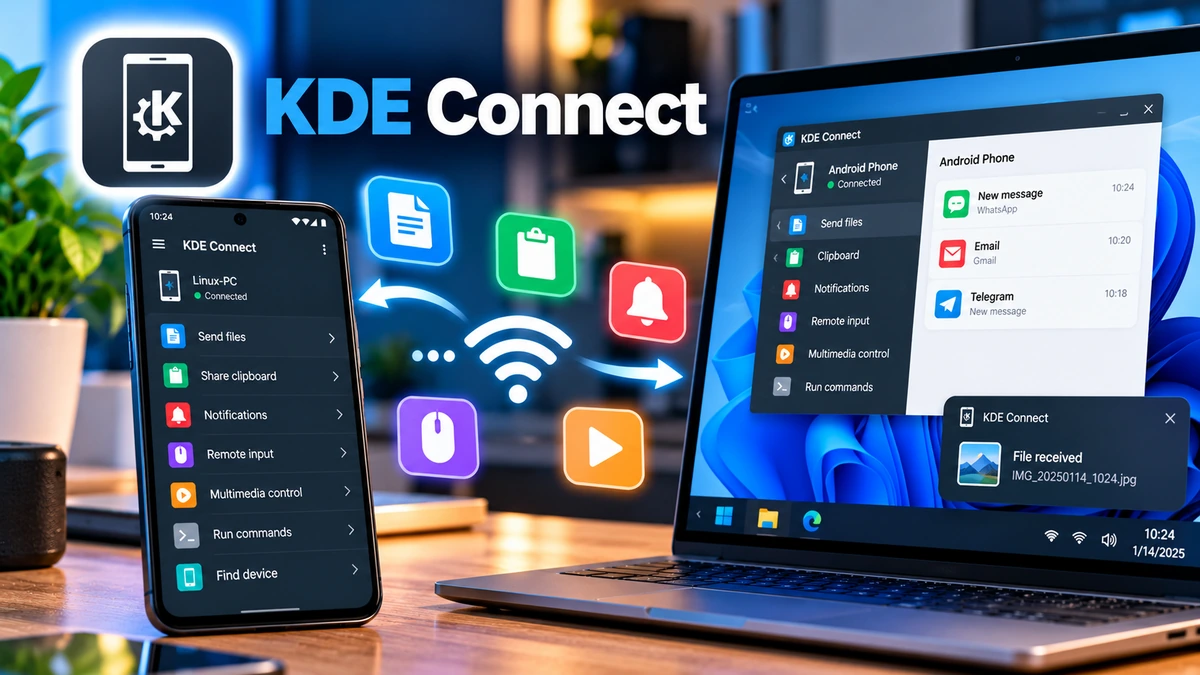
في هذا المقال سنشرح بالتفصيل ما هو KDE Connect، كيف يعمل، طريقة ربط Android بالكمبيوتر، كيفية إرسال الملفات، مشاركة النصوص بين الأجهزة، استخدام الهاتف كجهاز تحكم، استقبال إشعارات الهاتف على الكمبيوتر، بالإضافة إلى أهم المشاكل والحلول والأسئلة الشائعة.
ما هو KDE Connect APK؟
KDE Connect هو تطبيق يهدف إلى ربط الهاتف الذكي بالكمبيوتر وتوفير مجموعة من الوظائف التي تسمح للأجهزة بالتواصل مع بعضها. التطبيق معروف بشكل خاص داخل بيئة Linux وKDE، لكنه يمكن أن يكون مفيداً أيضاً مع أنظمة الكمبيوتر الأخرى التي توفر دعماً للبرنامج.
على الهاتف، يعمل التطبيق كحلقة وصل بين Android والكمبيوتر. بعد إقران الجهازين، يمكن استخدام ميزات مختلفة مثل نقل الملفات، إرسال الأوامر، مشاركة الحافظة، عرض الإشعارات والتحكم في بعض الوظائف.
الهدف الأساسي من التطبيق ليس استبدال خدمات التخزين السحابي، وإنما جعل الأجهزة القريبة من بعضها أكثر ترابطاً أثناء الاستخدام اليومي.
لماذا يبحث المستخدمون عن KDE Connect Android؟
يبحث المستخدمون عن KDE Connect Android لعدة أسباب، خصوصاً عندما يقضون وقتاً طويلاً أمام الكمبيوتر ولا يريدون الإمساك بالهاتف في كل مرة تصلهم فيها رسالة أو يحتاجون إلى نقل ملف.
- ربط هاتف Android بالكمبيوتر.
- إرسال الملفات بين الهاتف والكمبيوتر.
- استقبال إشعارات الهاتف على الكمبيوتر.
- مشاركة النصوص بين الأجهزة.
- التحكم في بعض وظائف الكمبيوتر من الهاتف.
- استخدام الهاتف كجهاز تحكم عن بعد.
- إرسال أوامر إلى الكمبيوتر.
- التفاعل مع الوسائط التي تعمل على الكمبيوتر.
كيف يعمل KDE Connect؟
يعتمد KDE Connect على اتصال شبكي بين الأجهزة حتى تتمكن من اكتشاف بعضها والتواصل. في الاستخدام المعتاد، يكون الهاتف والكمبيوتر متصلين بالشبكة المحلية نفسها، ثم يتم إقران الجهازين من خلال التطبيق.
بعد إنشاء الاقتران، تظهر مجموعة من الوظائف المتاحة حسب نظام التشغيل والبرنامج المثبت على الكمبيوتر. ويمكن للمستخدم اختيار ما يريد استخدامه بدلاً من نقل كل شيء يدوياً عبر كابل USB.
من المهم أن تعرف أن وجود اتصال بالإنترنت ليس هو الفكرة الأساسية في الاتصال المحلي بين الهاتف والكمبيوتر؛ المهم هو أن يتمكن الجهازان من التواصل داخل الشبكة المناسبة.
أهم مميزات KDE Connect APK
1. ربط الهاتف بالكمبيوتر
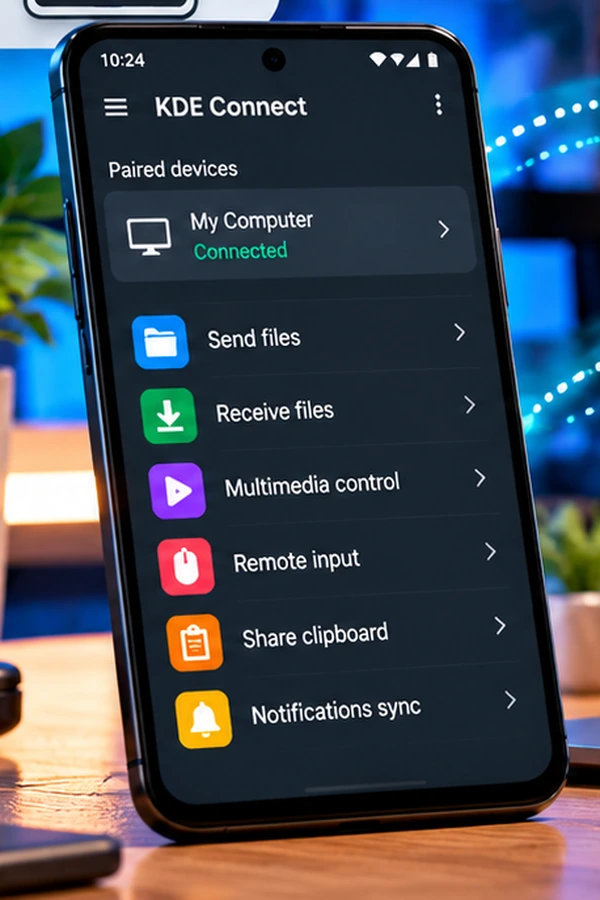
الميزة الرئيسية في KDE Connect APK هي إمكانية إنشاء اتصال بين الهاتف والكمبيوتر. بعد الاقتران، يصبح من الممكن استخدام عدة أدوات للتفاعل بين الجهازين.
هذا الأمر مفيد جداً للأشخاص الذين يعملون أمام الكمبيوتر لساعات طويلة ويريدون الوصول إلى بعض وظائف الهاتف دون التبديل المستمر بين الأجهزة.
2. إرسال واستقبال الملفات
يمكن استخدام KDE Connect لإرسال الملفات بين الهاتف والكمبيوتر. بدلاً من إرسال صورة إلى نفسك عبر تطبيق مراسلة ثم تنزيلها على الكمبيوتر، يمكنك استخدام الاتصال المباشر بين الجهازين عندما تكون البيئة مناسبة.
يمكن أن يكون هذا مفيداً مع الصور والمستندات ومقاطع الفيديو والملفات الأخرى التي تحتاج إلى نقلها بشكل متكرر.
3. مشاركة الحافظة
من الوظائف المفيدة مشاركة النصوص بين الهاتف والكمبيوتر. إذا نسخت نصاً على أحد الأجهزة وكانت ميزة مشاركة الحافظة متاحة ومفعلة، يمكن أن تساعدك على نقل النص بسرعة إلى الجهاز الآخر.
هذه الوظيفة مفيدة عند كتابة كلمات أو روابط أو معلومات قصيرة، لأنها تقلل الحاجة إلى إعادة كتابة النص يدوياً.
4. استقبال إشعارات الهاتف على الكمبيوتر
يمكن أن يسمح KDE Connect بعرض إشعارات الهاتف على الكمبيوتر حسب إعدادات النظام والصلاحيات التي تمنحها للتطبيق.
هذا مفيد عندما تكون أمام الكمبيوتر وتريد معرفة وصول إشعار جديد دون الحاجة إلى التقاط الهاتف في كل مرة.
5. التحكم في الوسائط
يمكن استخدام الهاتف كوسيلة للتحكم في بعض وظائف الوسائط الموجودة على الكمبيوتر. هذه الميزة مفيدة عند تشغيل الموسيقى أو الفيديو من الكمبيوتر وتريد التحكم في التشغيل من مكان آخر.
6. استخدام الهاتف كلوحة لمس
من الوظائف التي تجعل KDE Connect مختلفاً عن تطبيقات نقل الملفات فقط إمكانية استخدام الهاتف كأداة تحكم عن بعد في بعض الحالات، بما في ذلك وظائف تشبه لوحة اللمس.
يمكن أن تكون هذه الميزة مفيدة عند عرض محتوى على شاشة كبيرة أو عندما يكون الكمبيوتر بعيداً عن مكان الجلوس.
7. إرسال أوامر إلى الكمبيوتر
يمكن أن يوفر التطبيق إمكانية تنفيذ أوامر محددة على الكمبيوتر من الهاتف بعد إعدادها وفق النظام المستخدم. هذه الميزة مناسبة للمستخدمين الذين يريدون إنشاء اختصارات أو تنفيذ مهام متكررة عن بعد.
طريقة تثبيت KDE Connect APK على Android
إذا كنت تستخدم ملف APK لتثبيت التطبيق على Android، يجب التأكد أولاً من مصدر الملف. بعد ذلك يمكن اتباع خطوات التثبيت المعتادة في Android.
- قم بتنزيل ملف KDE Connect APK من مصدر موثوق.
- افتح ملف APK على الهاتف.
- اتبع تعليمات Android الخاصة بالتثبيت.
- افتح التطبيق بعد انتهاء التثبيت.
- امنح الصلاحيات المطلوبة للوظائف التي تريد استخدامها.
إذا كان التطبيق متاحاً لك من متجر التطبيقات الرسمي، فمن الأفضل استخدام المصدر الرسمي بدلاً من ملف APK مجهول.
طريقة ربط KDE Connect بالكمبيوتر
للاستفادة من KDE Connect للأندرويد يجب تثبيت التطبيق على الهاتف والبرنامج المناسب على الكمبيوتر.
- ثبت KDE Connect على هاتف Android.
- ثبت برنامج KDE Connect على الكمبيوتر.
- تأكد من أن الهاتف والكمبيوتر متصلان بالشبكة نفسها.
- افتح التطبيق على الهاتف والبرنامج على الكمبيوتر.
- انتظر حتى يظهر الجهاز الآخر.
- اختر الكمبيوتر من قائمة الأجهزة.
- أرسل طلب الاقتران.
- وافق على طلب الاقتران من الجهاز الآخر.
بعد نجاح الاقتران، ستظهر لك الوظائف التي يمكن استخدامها بين الهاتف والكمبيوتر.
هل يحتاج KDE Connect إلى الإنترنت؟
لا تعتمد الوظائف الأساسية للاتصال المحلي بين الهاتف والكمبيوتر على رفع الملفات إلى خدمة سحابية. في الاستخدام المعتاد، يحتاج الجهازان إلى وسيلة اتصال شبكية تسمح لهما بالتواصل.
لذلك، إذا كان الهاتف والكمبيوتر متصلين بنفس شبكة Wi-Fi، فقد يتمكنان من التواصل محلياً حتى دون الحاجة إلى استخدام الإنترنت كوسيط لنقل الملفات.
لكن بعض البيئات الشبكية، خصوصاً شبكات الفنادق والمقاهي وبعض الشبكات العامة، قد تمنع الأجهزة من التواصل مع بعضها.
طريقة إرسال الملفات من الهاتف إلى الكمبيوتر
من أكثر الاستخدامات العملية لـ KDE Connect نقل الملفات من الهاتف إلى الكمبيوتر.
- افتح KDE Connect على الهاتف.
- اختر الكمبيوتر المقترن.
- حدد وظيفة إرسال الملفات.
- اختر الصورة أو الفيديو أو المستند المطلوب.
- ابدأ عملية النقل.
- انتظر حتى يكتمل الإرسال.
تختلف بعض أسماء الخيارات حسب إصدار التطبيق ونظام الكمبيوتر، لكن الفكرة الأساسية هي اختيار الجهاز ثم اختيار الملف وإرساله.
طريقة إرسال ملف من الكمبيوتر إلى الهاتف
يمكن أيضاً استخدام الاتصال في الاتجاه المعاكس. إذا كان لديك ملف على الكمبيوتر وتريد الوصول إليه على الهاتف، يمكن استخدام وظائف إرسال الملفات التي يوفرها البرنامج.
هذه الطريقة مناسبة مثلاً عند تنزيل مستند على الكمبيوتر وتريد فتحه لاحقاً على الهاتف، أو عندما تريد إرسال صورة إلى الهاتف لاستخدامها في تطبيق آخر.
KDE Connect ومشاركة النصوص بين الهاتف والكمبيوتر
مشاركة الحافظة من أكثر الوظائف التي توفر الوقت عند العمل بين جهازين.
تخيل أنك وجدت رابطاً أو نصاً على الهاتف وتريد استخدامه على الكمبيوتر. بدلاً من إعادة كتابته، يمكن أن تساعدك ميزة الحافظة في نقل النص بين الجهازين إذا كانت مفعلة ومدعومة في إعداداتك.
وبالمثل، يمكن أن يكون الأمر مفيداً عند نسخ معلومات من الكمبيوتر ثم استخدامها على الهاتف.
استخدام KDE Connect لاستقبال إشعارات Android على الكمبيوتر
يمكن لـ KDE Connect توفير طريقة لعرض بعض إشعارات الهاتف على الكمبيوتر بعد منح التطبيق الصلاحيات اللازمة.
هذه الميزة مناسبة للأشخاص الذين يعملون أمام الكمبيوتر لفترات طويلة، لأنها تقلل الحاجة إلى فحص الهاتف باستمرار.
يمكن التحكم في الإشعارات التي تريد مشاركتها حسب الخيارات التي يوفرها إصدار التطبيق والنظام المستخدم.
تطبيق مقترح : تحميل PicsArt APK مهكر 2026 – تعديل الصور والتصميم باحتراف
هل KDE Connect يعمل مع Windows؟
يمكن استخدام KDE Connect مع أنظمة كمبيوتر مختلفة، لكن طريقة التثبيت والإعداد تختلف حسب النظام. إذا كنت تستخدم Windows، يجب تثبيت البرنامج المتوافق مع النظام ثم محاولة إقرانه مع تطبيق Android.
إذا لم يظهر الهاتف أو الكمبيوتر، تحقق أولاً من اتصال الجهازين بالشبكة نفسها ومن إعدادات الجدار الناري.
KDE Connect مع Linux
يعتبر KDE Connect معروفاً بشكل خاص ضمن بيئة Linux وKDE، حيث يوفر تكاملاً مفيداً بين الهاتف والكمبيوتر.
يمكن للمستخدم الاستفادة من ميزات مثل مشاركة الملفات والإشعارات والحافظة والتحكم عن بعد، مع اختلاف التفاصيل حسب توزيعة Linux وإعدادات سطح المكتب.
إذا كنت تستخدم Linux بشكل يومي، يمكن أن يكون KDE Connect من الأدوات المفيدة التي تجعل الهاتف جزءاً أكثر تكاملاً من بيئة العمل.
هل يمكن استخدام KDE Connect مع Mac؟
يعتمد توفر وتجربة KDE Connect على الدعم المتاح للنظام والإصدار المستخدم. إذا كنت تستخدم macOS، تحقق من النسخة الحالية للبرنامج والمنصة قبل الاعتماد عليه في سير عملك.
كما يجب الانتباه إلى أن بعض الميزات قد لا تعمل بالطريقة نفسها على جميع أنظمة الكمبيوتر.
هل KDE Connect يدعم iPhone؟
توجد اهتمامات وعمليات تطوير مرتبطة بدعم منصات متعددة، لكن تجربة KDE Connect على iOS تختلف عن Android من حيث الوظائف والتكامل.
إذا كان هدفك الأساسي هو ربط Android بالكمبيوتر، فإن نسخة Android هي السيناريو الأكثر وضوحاً لاستخدام التطبيق.
هل KDE Connect آمن؟
من الأسئلة المهمة التي يبحث عنها المستخدمون: is KDE Connect safe.
يجب التفريق بين التطبيق نفسه وبين النسخ التي يتم تنزيلها من مواقع غير معروفة. عند استخدام البرنامج الرسمي من مصدر موثوق، يكون الهدف من الاتصال هو ربط أجهزتك المحلية وتوفير الوظائف التي اخترتها.
لكن بما أن التطبيق يمكن أن يحصل على صلاحيات للوصول إلى الإشعارات أو الملفات أو وظائف أخرى، فمن الأفضل عدم منح أي صلاحية لا تحتاج إليها.
كما يجب تجنب ملفات KDE Connect Mod APK مجهولة المصدر، لأنك لا تعرف التعديلات التي تم إجراؤها عليها.
حل مشكلة عدم ظهور الكمبيوتر في KDE Connect
إذا لم يظهر الكمبيوتر في تطبيق Android، فهناك عدة أسباب محتملة.
تأكد من اتصال الشبكة
أول شيء يجب التحقق منه هو أن الهاتف والكمبيوتر متصلان بالشبكة المحلية نفسها. استخدام شبكتين مختلفتين يمكن أن يمنع اكتشاف الأجهزة.
راجع إعدادات الجدار الناري
قد يمنع Firewall على الكمبيوتر الاتصال بين KDE Connect والهاتف. إذا كان البرنامج مثبتاً بشكل صحيح ولكن الجهاز لا يظهر، تحقق من السماح للتطبيق بالاتصال عبر الشبكة الخاصة.
تجنب شبكات الضيوف
بعض شبكات Guest Wi-Fi تمنع الأجهزة المتصلة من التواصل مع بعضها. في هذه الحالة قد لا يعمل اكتشاف الجهاز حتى لو كان كلاهما متصلين باسم الشبكة نفسه.
أعد تشغيل التطبيق
أغلق KDE Connect على الهاتف والكمبيوتر ثم افتحه مرة أخرى. أحياناً تكون المشكلة مؤقتة ويمكن أن تعود عملية اكتشاف الأجهزة بعد إعادة التشغيل.
حل مشكلة فشل الاقتران في KDE Connect
إذا ظهر الجهاز ولكن لم يكتمل الاقتران، تحقق من طلب الموافقة على الجهاز الآخر.
يمكن أيضاً إلغاء الاقتران القديم ثم إعادة المحاولة، خصوصاً إذا تغيرت إعدادات الشبكة أو تم نقل الكمبيوتر إلى شبكة أخرى.
إذا استمرت المشكلة، راجع إعدادات Firewall وأي برنامج أمان قد يمنع الاتصال المحلي.
هل يمكن استخدام KDE Connect لنقل فيديوهات كبيرة؟
يمكن استخدامه لنقل الملفات، لكن سرعة النقل تعتمد على الشبكة المحلية والأجهزة المستخدمة. الفيديوهات الكبيرة تحتاج إلى وقت أطول من الصور الصغيرة، خصوصاً إذا كانت الشبكة بطيئة أو مزدحمة.
للحصول على أفضل نتيجة، استخدم شبكة مستقرة وقريبة من الجهازين، وتجنب نقل الملفات الكبيرة أثناء وجود ضغط شديد على الشبكة.
KDE Connect أم LocalSend؟
كلا التطبيقين يمكن أن يساعد في نقل الملفات محلياً، لكن الهدف الأساسي مختلف قليلاً.
| الميزة | KDE Connect | LocalSend |
|---|---|---|
| نقل الملفات | نعم | نعم |
| الإشعارات | نعم | ليست الوظيفة الأساسية |
| مشاركة الحافظة | نعم | ليست الوظيفة الأساسية |
| التحكم عن بعد | نعم | ليس الهدف الأساسي |
| التركيز على نقل الملفات | جزء من مجموعة وظائف | من أهم الوظائف |
| تكامل الهاتف والكمبيوتر | قوي | أبسط |
إذا كنت تريد فقط نقل الملفات بين الأجهزة، فقد يكون LocalSend أكثر مباشرة. أما إذا كنت تريد نظاماً متكاملاً يربط الهاتف بالكمبيوتر ويقدم الإشعارات والحافظة والتحكم عن بعد، فقد يكون KDE Connect أكثر ملاءمة.
KDE Connect أم AirDroid؟
AirDroid معروف بتوفير مجموعة من الأدوات لإدارة الهاتف والتواصل معه من الكمبيوتر، بينما يركز KDE Connect على التكامل بين الأجهزة والاتصال المحلي، خصوصاً داخل بيئات Linux.
اختيار التطبيق المناسب يعتمد على ما تحتاج إليه. إذا كنت تريد أدوات إدارة شاملة للهاتف، قد تبحث عن حلول أخرى. أما إذا كنت تريد ربط الهاتف والكمبيوتر واستخدام الإشعارات والحافظة والتحكم عن بعد، فإن KDE Connect يقدم مجموعة مفيدة من الأدوات.
هل KDE Connect مجاني؟
KDE Connect مشروع مفتوح المصدر ومصمم لتوفير التكامل بين الأجهزة دون الاعتماد على نموذج اشتراك سحابي أساسي من أجل وظائف الربط المحلية.
ومع ذلك، يجب دائماً تنزيل التطبيق والبرنامج من المصادر الموثوقة والمشاريع الرسمية عند توفرها.
هل يحتاج KDE Connect إلى حساب؟
لا تعتمد الوظيفة الأساسية للربط المحلي على إنشاء حساب سحابي مثل بعض خدمات إدارة الأجهزة. يتمثل الاستخدام الرئيسي في إقران الأجهزة التي تريد ربطها ببعضها.
هل يمكن استخدام KDE Connect عبر USB؟
السيناريو الأساسي للتطبيق يعتمد على الاتصال الشبكي بين الأجهزة. لذلك فإن الاستخدام المعتاد يكون عبر الشبكة المحلية، وليس كأداة تعتمد على كابل USB لنقل الملفات.
إذا كان هدفك نقل الملفات فقط عبر USB، فقد يكون استخدام مدير ملفات Android أو اتصال USB التقليدي أكثر مباشرة.
استخدام الهاتف كجهاز تحكم عن بعد
من المميزات الممتعة في KDE Connect إمكانية استخدام الهاتف للتحكم في بعض وظائف الكمبيوتر. يمكن أن يكون ذلك مفيداً عند مشاهدة فيديو أو تقديم عرض أو تشغيل الموسيقى.
بعد الاقتران، افتح الجهاز المتصل داخل التطبيق وتحقق من الوظائف المتاحة، ثم استخدم الهاتف لتنفيذ الأمر الذي تحتاج إليه.
هل يمكن التحكم في الموسيقى باستخدام KDE Connect؟
يمكن للتطبيق توفير أدوات للتحكم في الوسائط حسب النظام والبرنامج المستخدم على الكمبيوتر. يمكن أن يشمل ذلك وظائف مثل التشغيل والإيقاف المؤقت أو تغيير بعض عناصر التحكم في الوسائط.
تختلف الوظائف المتاحة حسب مشغل الوسائط ونظام التشغيل وإصدار KDE Connect.
استخدام KDE Connect للعمل والدراسة
يمكن أن يكون التطبيق مفيداً في بيئة العمل والدراسة. مثلاً، يمكنك نقل مستند من الهاتف إلى الكمبيوتر بسرعة، نسخ رابط من الهاتف، استقبال إشعار مهم على الكمبيوتر أو استخدام الهاتف كوسيلة تحكم أثناء تقديم عرض.
كل هذه الوظائف تقلل عدد الخطوات الصغيرة التي يحتاج إليها المستخدم خلال يوم العمل، خصوصاً عندما يكون الهاتف والكمبيوتر مستخدمين في الوقت نفسه.
أهم الأذونات التي قد يحتاج إليها KDE Connect
تعتمد الأذونات على الوظائف التي تريد استخدامها. قد يحتاج التطبيق إلى الوصول إلى الإشعارات أو الملفات أو بعض وظائف النظام حتى يستطيع تنفيذ الوظيفة المطلوبة.
لا تمنح التطبيق صلاحيات غير ضرورية، وراجع إعدادات Android إذا أردت تعطيل وظيفة معينة.
KDE Connect APK Mod ونسخ Premium
قد تظهر نتائج بحث تحمل عبارات مثل KDE Connect Mod APK أو KDE Connect Pro APK. لا يعني وجود هذه العناوين أنها نسخ رسمية أو أفضل.
بما أن المشروع مفتوح المصدر ومخصص للتكامل بين الأجهزة، فإن تحميل نسخة معدلة مجهولة قد لا يقدم فائدة حقيقية، بينما يمكن أن يضيف مخاطر أمنية غير ضرورية.
لذلك من الأفضل الاعتماد على النسخة الرسمية أو المصدر الموثوق، خصوصاً عندما يتعلق التطبيق بملفاتك وإشعاراتك واتصال جهازك بالكمبيوتر.
مميزات KDE Connect باختصار
- ربط هاتف Android بالكمبيوتر.
- إرسال الملفات بين الأجهزة.
- مشاركة الحافظة والنصوص.
- عرض إشعارات الهاتف على الكمبيوتر.
- التحكم في الوسائط.
- استخدام الهاتف كلوحة لمس في السيناريوهات المدعومة.
- إرسال أوامر إلى الكمبيوتر.
- مفيد خصوصاً لمستخدمي Linux.
- يعمل عبر الشبكة المحلية في الاستخدام المعتاد.
- يوفر تكاملاً أكبر من تطبيقات نقل الملفات البسيطة.
عيوب KDE Connect التي يجب معرفتها
- يحتاج الجهازان إلى اتصال يسمح بالتواصل المحلي.
- بعض شبكات Wi-Fi تمنع الأجهزة من التواصل مع بعضها.
- بعض الوظائف تختلف حسب نظام التشغيل.
- الإعداد الأولي قد يكون أقل بساطة من تطبيق مخصص لنقل الملفات فقط.
- بعض الميزات تحتاج إلى صلاحيات إضافية على Android.
- مشاكل Firewall يمكن أن تمنع اكتشاف الأجهزة.
هل KDE Connect يستحق الاستخدام في 2026؟
إذا كنت تريد أكثر من مجرد نقل الملفات بين الهاتف والكمبيوتر، فإن KDE Connect APK يستحق التجربة. التطبيق يجمع مجموعة من الأدوات في مكان واحد، بداية من مشاركة الملفات والحافظة وصولاً إلى الإشعارات والتحكم عن بعد.
وتظهر فائدته بشكل أكبر عندما تستخدم الهاتف والكمبيوتر معاً لساعات طويلة، لأن العديد من العمليات الصغيرة التي تتطلب عادةً الانتقال بين الجهازين تصبح أسهل.
أما إذا كنت تريد فقط إرسال الصور والفيديوهات بسرعة، فقد يكون تطبيق مخصص لنقل الملفات مثل LocalSend أبسط. لكن بالنسبة إلى التكامل بين Android والكمبيوتر، يقدم KDE Connect مجموعة أوسع من الوظائف.
أسئلة شائعة حول KDE Connect APK
ما هو KDE Connect APK؟
هو ملف تثبيت لتطبيق KDE Connect على Android، ويستخدم لربط الهاتف بالكمبيوتر وتوفير وظائف مثل نقل الملفات والإشعارات والحافظة والتحكم عن بعد.
هل KDE Connect مجاني؟
نعم، KDE Connect مشروع مفتوح المصدر، وتتوفر وظائفه الأساسية للربط بين الأجهزة دون الحاجة إلى اشتراك سحابي أساسي.
هل KDE Connect آمن؟
يفضل استخدام النسخة الرسمية من مصدر موثوق ومراجعة الصلاحيات التي تمنحها للتطبيق، وتجنب ملفات APK المعدلة مجهولة المصدر.
هل يحتاج KDE Connect إلى الإنترنت؟
الربط المحلي بين الهاتف والكمبيوتر يعتمد على اتصال شبكي يسمح للأجهزة بالتواصل، وليس على رفع الملفات إلى خادم سحابي كوسيط.
هل يعمل KDE Connect مع Windows؟
يمكن استخدام KDE Connect مع أنظمة كمبيوتر مختلفة، لكن طريقة التثبيت والميزات المتاحة تختلف حسب النظام والإصدار.
هل يعمل KDE Connect مع Linux؟
نعم، يعد KDE Connect من الأدوات المعروفة في بيئة Linux، ويوفر تكاملاً مفيداً بين الهاتف وسطح المكتب.
هل يمكن إرسال الملفات باستخدام KDE Connect؟
نعم، يمكن استخدامه لإرسال الملفات بين الهاتف والكمبيوتر عند نجاح الاقتران والاتصال المحلي.
لماذا لا يظهر الكمبيوتر في KDE Connect؟
تحقق من أن الهاتف والكمبيوتر متصلان بالشبكة نفسها، وأن الشبكة لا تمنع الأجهزة من التواصل، ثم راجع إعدادات Firewall وأعد تشغيل التطبيق.
هل يمكن استخدام الهاتف كفأرة للكمبيوتر؟
يوفر KDE Connect وظائف للتحكم عن بعد، ويمكن أن تتضمن استخدام الهاتف كلوحة لمس حسب النظام والإعدادات.
هل توجد نسخة KDE Connect Mod APK؟
قد توجد ملفات تحمل هذا الاسم على مواقع غير رسمية، لكن لا يُنصح بتثبيت نسخ معدلة مجهولة المصدر، والأفضل استخدام النسخة الرسمية.
الخلاصة
KDE Connect APK ليس مجرد تطبيق لنقل الملفات، بل هو أداة متكاملة نسبياً لربط هاتف Android بالكمبيوتر وجعل الجهازين يعملان بشكل أكثر انسجاماً. يمكن استخدامه لإرسال الملفات، مشاركة النصوص، استقبال الإشعارات، التحكم في الوسائط وبعض وظائف الكمبيوتر.
وتزداد فائدته بالنسبة للمستخدمين الذين يعملون أو يدرسون أمام الكمبيوتر لفترات طويلة، لأن الوصول إلى بعض وظائف الهاتف يصبح أسرع دون الحاجة إلى الإمساك بالهاتف في كل مرة.
إذا كنت تبحث عن KDE Connect للأندرويد بهدف ربط الهاتف بالكمبيوتر والاستفادة من الإشعارات والحافظة ونقل الملفات والتحكم عن بعد، فهو من التطبيقات التي تستحق التجربة، مع الحرص على استخدام مصدر موثوق وعدم تثبيت نسخ APK معدلة مجهولة.