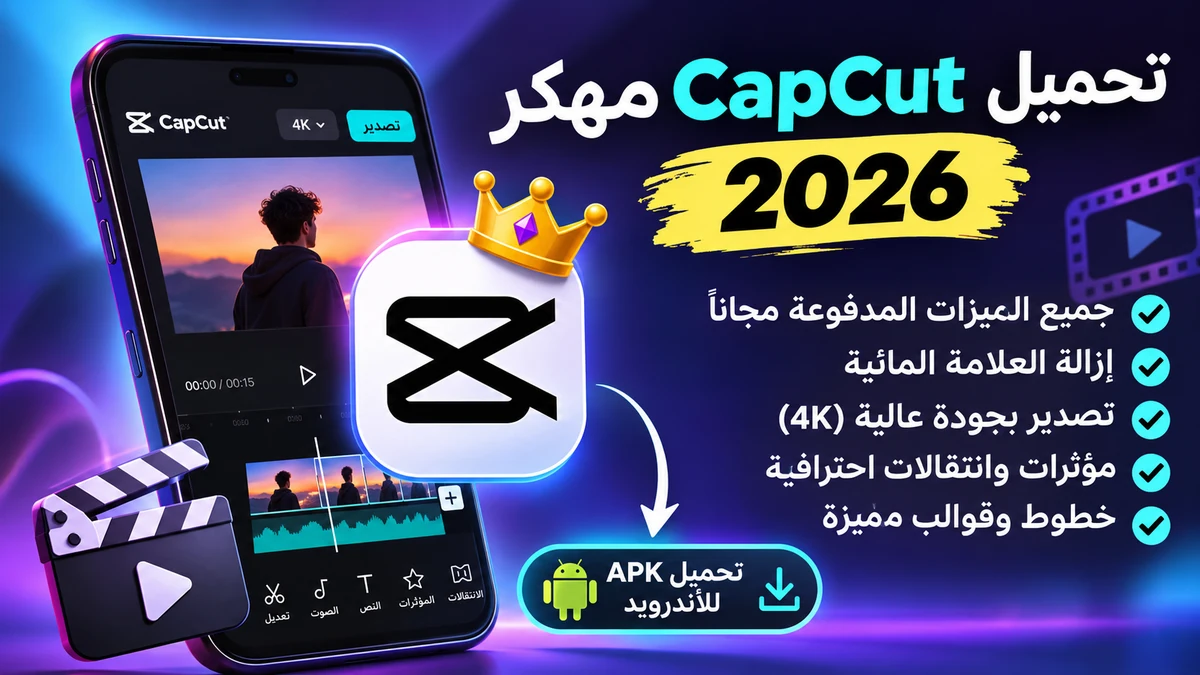
تحميل CapCut مهكر 2026 للأندرويد APK – كاب كات آخر إصدار لتعديل الفيديو
يبحث الكثير من صناع المحتوى ومستخدمي الهواتف الذكية عن تحميل CapCut مهكر 2026 للأندرويد للحصول على أدوات متقدمة لتحرير الفيديو وإنشاء مقاطع احترافية بسهولة. ويعتبر تطبيق CapCut من أشهر برامج المونتاج المخصصة للهواتف، حيث يوفر مجموعة متنوعة من أدوات القص والدمج وإضافة النصوص والمؤثرات والانتقالات والموسيقى، مما يجعله مناسباً للمبتدئين وصناع المحتوى الذين يرغبون في إنتاج فيديوهات جذابة دون الحاجة إلى استخدام برامج معقدة على الحاسوب.
سواء كنت تريد تعديل فيديوهات TikTok أو Instagram Reels أو YouTube Shorts، أو ترغب في صناعة مقاطع شخصية ومشاركتها مع الأصدقاء، فإن CapCut يقدم بيئة تحرير متكاملة تساعدك على تحويل المقاطع العادية إلى فيديوهات أكثر احترافية. في هذا الدليل سنتعرف على تطبيق كاب كات للأندرويد، وأهم أدوات المونتاج التي يقدمها، وطريقة استخدامه، وكيفية تنزيله وتثبيته، بالإضافة إلى توضيح حقيقة النسخ المهكرة التي تنتشر على الإنترنت.
ما هو تطبيق CapCut للأندرويد؟
CapCut هو تطبيق لتحرير الفيديو على الهواتف الذكية، يتيح للمستخدمين تعديل المقاطع وإضافة المؤثرات البصرية والصوتية والنصوص والملصقات والانتقالات. ويتميز بواجهة تجمع بين أدوات بسيطة للمبتدئين ووظائف متقدمة تساعد المستخدمين على تنفيذ تعديلات أكثر تفصيلاً.
يستخدم التطبيق لإنشاء أنواع مختلفة من الفيديوهات، مثل المقاطع القصيرة ومقاطع السفر والذكريات العائلية والفيديوهات التعليمية والإعلانات ومحتوى منصات التواصل الاجتماعي. كما يمكن الاستفادة منه في إعداد مقاطع تسويقية للمنتجات أو تقديم شروحات مصورة بطريقة منظمة.
من أبرز عناصر تجربة CapCut وجود خط زمني لتحرير الفيديو، يسمح بترتيب المقاطع والتحكم في توقيتها وإضافة العناصر المختلفة إلى المشروع. ويمكن للمستخدم تقسيم الفيديو إلى أجزاء، وحذف المشاهد غير المرغوبة، وتغيير ترتيب اللقطات، ثم إضافة الصوت والنصوص والمؤثرات المناسبة.
ويتوفر التطبيق على أجهزة متعددة بحسب الإصدارات والمنصات المدعومة، مما يمنح المستخدم خيارات مختلفة للعمل على الفيديوهات من الهاتف أو الأجهزة الأخرى.
هل يوجد CapCut مهكر 2026 للأندرويد؟
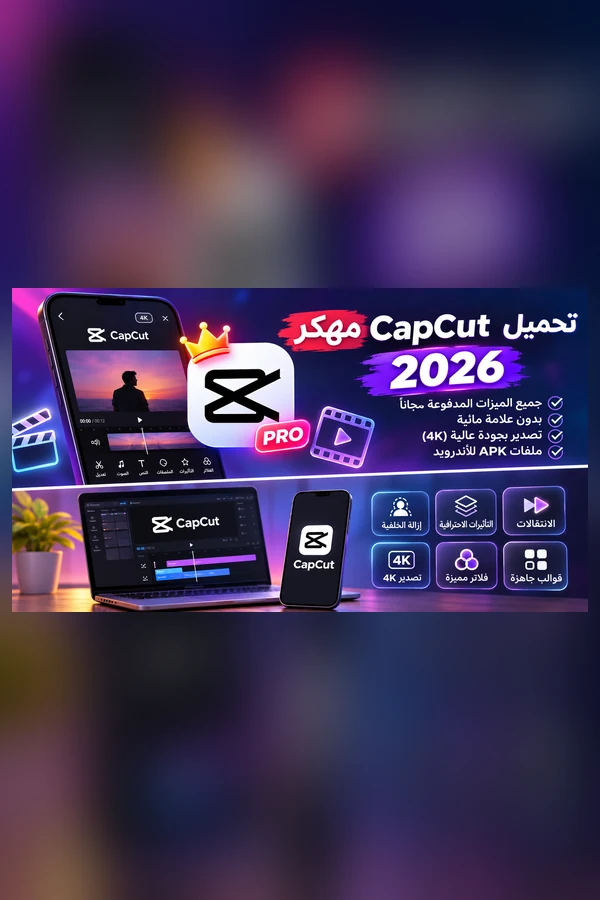
عند البحث عن CapCut مهكر APK 2026 أو CapCut Pro مهكر، تظهر مواقع كثيرة تعرض ملفات معدلة وتدعي أنها تفتح جميع أدوات النسخة المدفوعة مجاناً أو تزيل العلامة المائية أو توفر مؤثرات وفلاتر إضافية. لكن يجب الانتباه إلى أن هذه الملفات ليست إصدارات رسمية صادرة عن الشركة المطورة، ولا يمكن التأكد من صحة المميزات المعلن عنها بمجرد قراءة عنوان صفحة التنزيل.
قد تختلف النسخ المعدلة من موقع إلى آخر، وقد لا تعمل بعض الوظائف التي يتم الترويج لها. كما يمكن أن تواجه هذه الملفات مشكلات في تسجيل الدخول أو تنزيل المؤثرات أو تصدير الفيديو أو الحصول على التحديثات الجديدة.
هناك أيضاً جانب أمني مهم، إذ قد تتضمن بعض ملفات APK مجهولة المصدر تعديلات غير معروفة أو أذونات إضافية أو برمجيات ضارة. وقد يؤدي تثبيت ملف غير موثوق إلى تعريض الصور والمقاطع والبيانات الشخصية الموجودة على الهاتف للخطر.
لذلك ننصح بالحصول على CapCut من متجر Google Play أو من القنوات الرسمية للتطبيق. وإذا كنت ترغب في استخدام أدوات Pro، فمن الأفضل مراجعة تفاصيل الاشتراك والخصائص المتاحة داخل التطبيق، بدلاً من الاعتماد على ملفات معدلة لا توجد ضمانات بشأن سلامتها.
أهم مميزات تطبيق CapCut للأندرويد
يقدم كاب كات مجموعة متنوعة من أدوات تحرير الفيديو التي تساعد على تنفيذ تعديلات مختلفة من الهاتف مباشرة. وفيما يلي أبرز الخصائص التي تجعل التطبيق خياراً شائعاً بين المستخدمين.
1. قص الفيديو وتقسيم المقاطع
تعتبر أدوات القص والتقسيم من الوظائف الأساسية في أي برنامج مونتاج. يتيح CapCut تحديد الجزء الذي تريد الاحتفاظ به من الفيديو، وحذف اللقطات غير الضرورية، وتقسيم المقطع إلى أجزاء أصغر حتى تتمكن من التحكم في كل مشهد بشكل منفصل.
يمكنك استخدام هذه الأدوات لإزالة بداية الفيديو أو نهايته، أو حذف فترات الصمت، أو ترتيب المشاهد بطريقة تجعل القصة أكثر وضوحاً. كما يساعد تقسيم المقاطع على إضافة مؤثرات مختلفة إلى أجزاء محددة دون التأثير على الفيديو بالكامل.
2. دمج عدة فيديوهات في مشروع واحد
إذا كنت تملك مجموعة من المقاطع المصورة وتريد تحويلها إلى فيديو واحد، يمكنك إضافتها إلى المشروع وترتيبها على الخط الزمني. وتساعدك هذه الخاصية على جمع لقطات السفر أو المناسبات أو الأنشطة اليومية في مقطع متكامل.
يمكنك أيضاً التحكم في مدة كل لقطة، واختيار الترتيب المناسب للمشاهد، وإضافة انتقالات بينها حتى يبدو الفيديو أكثر انسجاماً.
3. إضافة النصوص والعناوين
يتيح CapCut إضافة نصوص إلى الفيديو، وهي ميزة مهمة لصناع المحتوى الذين يرغبون في توضيح المعلومات أو كتابة عناوين جذابة أو إضافة ترجمة إلى المقاطع.
يمكن تخصيص النص من خلال أدوات التنسيق المتاحة، مثل تغيير الحجم واللون والموضع وبعض التأثيرات البصرية. كما يمكن التحكم في توقيت ظهور النص واختفائه بما يتناسب مع المشهد.
تكون هذه الميزة مفيدة عند إنشاء فيديوهات تعليمية أو شروحات قصيرة أو محتوى يحتاج إلى إبراز كلمات معينة للمشاهد.
4. إضافة الموسيقى والمؤثرات الصوتية
الصوت عنصر أساسي في صناعة الفيديو، ولذلك يوفر التطبيق أدوات تساعد على إضافة المقاطع الصوتية والموسيقى والمؤثرات إلى المشروع.
يمكنك ضبط توقيت الصوت ليتناسب مع المشاهد، والتحكم في مستوى الصوت، وإضافة تعليق صوتي عند الحاجة. ومن المهم الانتباه إلى حقوق استخدام الموسيقى، خصوصاً إذا كنت تنشر الفيديوهات لأغراض تجارية أو على منصات التواصل الاجتماعي.
5. الانتقالات بين المشاهد
تساعد الانتقالات على ربط اللقطات المختلفة بطريقة سلسة. ويمكن استخدامها عند الانتقال من مشهد إلى آخر حتى لا يبدو الفيديو مجرد مجموعة من المقاطع المنفصلة.
من الأفضل اختيار انتقالات مناسبة لطبيعة المحتوى وعدم المبالغة في استخدامها، لأن كثرة المؤثرات قد تجعل الفيديو مشتتاً. أحياناً يكون الانتقال البسيط أفضل من التأثيرات المعقدة.
6. الفلاتر والتأثيرات البصرية
يوفر CapCut مجموعة من الفلاتر والتأثيرات التي يمكن استخدامها لتغيير مظهر الفيديو وإضافة طابع بصري معين. وقد تساعد هذه الأدوات على تحسين تناسق الألوان أو منح المشاهد أسلوباً يناسب موضوع المقطع.
يمكنك تجربة أكثر من فلتر قبل اختيار الأنسب، مع مراعاة أن التأثير القوي ليس دائماً الخيار الأفضل. فالهدف هو تحسين الصورة دون فقدان التفاصيل أو جعل الألوان غير طبيعية.
7. التحكم في سرعة الفيديو
تتيح أدوات السرعة تغيير طريقة عرض المشاهد، سواء من خلال تسريع بعض اللقطات أو إبطائها. وتستخدم هذه الخاصية في فيديوهات السفر والرياضة واللقطات اليومية والمحتوى الإبداعي.
يمكن أن يساعد إبطاء الحركة على إبراز تفاصيل معينة، بينما يساهم التسريع في اختصار المشاهد الطويلة. ويعتمد الاختيار على طبيعة الفيديو والنتيجة التي تريد الوصول إليها.
8. إضافة الملصقات والعناصر البصرية
يمكن استخدام الملصقات والعناصر البصرية لإضافة لمسة إبداعية إلى الفيديو. وتناسب هذه الأدوات المقاطع الترفيهية والمحتوى الموجه لمنصات التواصل الاجتماعي، كما يمكن استخدامها لتوضيح بعض الأفكار أو إبراز عناصر معينة داخل المشهد.
لكن من الأفضل عدم إضافة عدد كبير من الملصقات في الوقت نفسه، حتى لا تؤثر على وضوح الفيديو أو تشغل المشاهد عن الفكرة الأساسية.
9. أدوات تحسين الصوت
قد يحتوي الفيديو على ضوضاء أو أصوات غير مرغوبة، لذلك يمكن الاستفادة من أدوات الصوت المتاحة في التطبيق لتحسين التجربة السمعية بحسب الإصدار والخصائص المدعومة.
يمكنك ضبط مستويات الصوت وإضافة تعليق صوتي أو موسيقى مناسبة، مع التأكد من أن الصوت الرئيسي واضح ولا يتداخل مع العناصر الأخرى.
10. إضافة الترجمة إلى الفيديو
تساعد الترجمة على جعل الفيديو أكثر وضوحاً للمشاهدين، خصوصاً عندما يحتوي على كلام أو شرح. وتتوفر في CapCut أدوات مرتبطة بالنصوص والترجمة، وقد تشمل بعض الإصدارات خصائص تساعد على إنشاء الترجمة تلقائياً بحسب اللغة والمنطقة والتحديث.
ينبغي مراجعة النص الناتج قبل تصدير الفيديو، لأن أدوات التعرف على الكلام قد ترتكب أخطاء في الكلمات أو الأسماء أو اللهجات.
11. إنشاء فيديوهات لمنصات التواصل الاجتماعي
يستخدم الكثير من صناع المحتوى CapCut لإعداد فيديوهات قصيرة تناسب منصات مثل TikTok وInstagram Reels وYouTube Shorts. ويمكن تعديل أبعاد المشروع وترتيب المشاهد وإضافة النصوص والمؤثرات بما يتناسب مع طبيعة المنصة المستهدفة.
من المهم اختيار أبعاد مناسبة للفيديو منذ البداية، حتى لا تضطر إلى قص أجزاء مهمة من الصورة بعد الانتهاء من المونتاج.
12. أدوات الذكاء الاصطناعي
تعمل تطبيقات تحرير الفيديو على إضافة وظائف تعتمد على الذكاء الاصطناعي لتسهيل بعض المهام. وقد تتوفر في CapCut أدوات تساعد على تنفيذ عمليات مثل إنشاء الترجمة أو تحسين بعض عناصر الفيديو أو تسريع خطوات التحرير، وفقاً للإصدار والمنطقة ونوع الحساب.
لا تتوفر جميع الأدوات بالضرورة لكل المستخدمين، وقد تحتاج بعض الخصائص إلى اتصال بالإنترنت أو اشتراك مدفوع. لذلك من الأفضل مراجعة قائمة الأدوات داخل التطبيق لمعرفة ما هو متاح على جهازك.
13. تصدير الفيديو بعد التعديل
بعد الانتهاء من المونتاج، يمكنك تصدير المشروع وتحويله إلى ملف فيديو قابل للمشاركة. وتختلف خيارات الدقة والجودة ومعدل الإطارات بحسب الجهاز وإصدار التطبيق وإعدادات المشروع.
قبل التصدير، راجع الفيديو كاملاً للتأكد من عدم وجود أخطاء في التوقيت أو النصوص أو الصوت. كما يُفضل اختيار إعدادات تتناسب مع المنصة التي ستنشر عليها المحتوى.
ما الفرق بين CapCut المجاني وCapCut Pro؟
يوفر CapCut تجربة استخدام تتضمن أدوات يمكن الوصول إليها دون اشتراك، إلى جانب خصائص وخدمات قد تكون متاحة ضمن خطة Pro المدفوعة. وتختلف تفاصيل الخطط والحدود والخصائص بحسب التحديثات والمنطقة والمنصة.
النسخة المجانية من CapCut
- إنشاء مشاريع فيديو وتعديل المقاطع.
- استخدام أدوات أساسية للقص والتقسيم والدمج.
- إضافة النصوص والعناوين إلى الفيديو.
- استخدام مجموعة من المؤثرات والانتقالات المتاحة.
- إضافة الصوت والموسيقى وفق الخيارات المتوفرة.
- تصدير الفيديو بالإعدادات التي يدعمها الإصدار.
CapCut Pro
- الوصول إلى مجموعة من الأدوات والمواد الإضافية المدفوعة.
- الاستفادة من خصائص متقدمة بحسب الخطة الحالية.
- استخدام بعض التأثيرات والقوالب المخصصة للمشتركين.
- الحصول على إمكانيات إضافية في التحرير وفقاً للتوفر.
إذا كنت مبتدئاً، فقد تكون النسخة المجانية كافية لتعلم أساسيات المونتاج وإنشاء فيديوهات بسيطة. أما إذا كنت تعمل على مشاريع كثيرة وتحتاج إلى أدوات إضافية، فمن المفيد مراجعة مزايا CapCut Pro ومقارنتها باحتياجاتك قبل الاشتراك.
كيفية استخدام CapCut للمبتدئين
قد يبدو تحرير الفيديو صعباً في البداية، لكن تقسيم العمل إلى خطوات صغيرة يساعد على فهم أدوات التطبيق بسرعة. إليك طريقة مبسطة لإنشاء أول مشروع باستخدام CapCut.
الخطوة الأولى: إنشاء مشروع جديد
افتح التطبيق واضغط على خيار إنشاء مشروع جديد، ثم اختر الفيديوهات أو الصور التي تريد استخدامها. حاول اختيار الملفات التي ترتبط بموضوع واحد حتى يكون الفيديو النهائي واضحاً ومنظماً.
الخطوة الثانية: ترتيب المقاطع
بعد إضافة الملفات، ستظهر المقاطع داخل الخط الزمني. قم بترتيب المشاهد بحسب التسلسل الذي تريده، ثم احذف الأجزاء غير الضرورية واضبط مدة كل مقطع.
الخطوة الثالثة: إضافة النصوص
إذا كان الفيديو يحتاج إلى عنوان أو شرح، استخدم أدوات النصوص لإضافة الكلمات المناسبة. احرص على اختيار حجم واضح ولون يتناسب مع الخلفية، ولا تضع النص في مكان يغطي العناصر المهمة في الصورة.
الخطوة الرابعة: إضافة الموسيقى
اختر المقطع الصوتي المناسب، ثم اضبط مستوى الصوت وتوقيت البداية والنهاية. وإذا كان الفيديو يحتوي على كلام، فتأكد من أن الموسيقى لا تغطي على الصوت الأساسي.
الخطوة الخامسة: استخدام الانتقالات والمؤثرات
أضف الانتقالات بين المشاهد عند الحاجة، ثم جرب بعض الفلاتر أو التأثيرات البصرية. لا تستخدم جميع المؤثرات المتاحة في مشروع واحد، بل اختر ما يخدم فكرة الفيديو.
الخطوة السادسة: مراجعة الفيديو وتصديره
شاهد المشروع من البداية إلى النهاية قبل حفظه. تحقق من ترتيب المشاهد ووضوح النصوص وتناسق الصوت، ثم اختر إعدادات التصدير المناسبة لجهازك والمنصة التي تريد نشر الفيديو عليها.
كيفية تحميل CapCut للأندرويد APK
إذا كنت ترغب في تثبيت كاب كات على هاتفك، فمن الأفضل تنزيل النسخة الرسمية من متجر Google Play أو من مصدر رسمي تابع للتطبيق. اتبع الخطوات التالية:
- افتح متجر Google Play على هاتف Android.
- اكتب CapCut في خانة البحث.
- تأكد من اختيار التطبيق الرسمي والتحقق من اسم المطور.
- افتح صفحة التطبيق وراجع معلوماته ومتطلبات التوافق.
- اضغط على زر التثبيت.
- انتظر حتى يكتمل تنزيل التطبيق.
- افتح CapCut وامنحه الأذونات الضرورية فقط.
- ابدأ مشروعاً جديداً واختر الفيديوهات التي تريد تعديلها.
رابط البحث عن CapCut في متجر Google Play:
تحميل CapCut للأندرويد من Google Play
يمكنك أيضاً زيارة الموقع الرسمي للتطبيق للتعرف على الإصدارات والخصائص المتاحة:
هل تحميل CapCut MOD APK آمن؟
قد تعرض بعض المواقع ملفات CapCut MOD APK وتصفها بأنها نسخ آمنة ومحدثة، لكن لا يمكن ضمان سلامة ملف لم يصدر من مصدر رسمي أو موثوق. كما أن تغيير التطبيق قد يؤثر على طريقة عمله أو اتصاله بالخدمات المرتبطة به.
من المخاطر المحتملة تثبيت ملف يحتوي على أكواد ضارة أو أذونات غير ضرورية، أو مواجهة مشكلات في حفظ المشاريع وتصدير الفيديوهات. وقد يؤدي استخدام نسخة غير رسمية إلى تعطل بعض الأدوات أو فقدان إمكانية تحديث التطبيق بشكل طبيعي.
كذلك، إذا كان التطبيق يتطلب تسجيل الدخول أو الوصول إلى ملفات الصور والفيديو، فمن المهم حماية بياناتك وعدم إدخال معلومات الحساب داخل نسخ مجهولة المصدر.
لهذه الأسباب، ننصح بالاعتماد على النسخة الرسمية، وعدم تثبيت أي ملف يعدك بفتح جميع مزايا Pro أو توفير خصائص غير محدودة دون التأكد من مصدره وسلامته.
أفضل نصائح للحصول على فيديو احترافي باستخدام CapCut
- حدد فكرة الفيديو أولاً: قبل بدء المونتاج، اعرف الرسالة التي تريد إيصالها للمشاهد.
- اختر المقاطع بعناية: استخدم اللقطات الواضحة وتجنب المشاهد الطويلة التي لا تضيف قيمة.
- رتب المشاهد: اجعل تسلسل الفيديو منطقياً حتى يستطيع المشاهد متابعة الفكرة بسهولة.
- لا تبالغ في المؤثرات: كثرة الانتقالات والفلاتر قد تجعل الفيديو مشتتاً.
- اهتم بجودة الصوت: الصوت الواضح مهم بقدر أهمية الصورة، خصوصاً في الشروحات.
- استخدم نصوصاً قصيرة: اجعل العناوين سهلة القراءة ولا تملأ الشاشة بالكلمات.
- اختر أبعاد الفيديو المناسبة: حدد شكل الفيديو وفق المنصة التي ستنشره عليها.
- راجع التوقيت: تأكد من توافق ظهور النصوص والصوت مع المشاهد.
- احترم حقوق الملكية: استخدم الموسيقى والصور والمواد التي تملك حق استعمالها.
- احتفظ بنسخة من المشروع: لا تحذف الملفات الأصلية قبل التأكد من حفظ الفيديو النهائي.
حل مشاكل CapCut الشائعة على الأندرويد
CapCut لا يفتح على الهاتف
تأكد من تحديث التطبيق ونظام Android، ثم أعد تشغيل الهاتف. تحقق أيضاً من وجود مساحة تخزين كافية، لأن بعض مشاريع الفيديو تحتاج إلى مساحة إضافية أثناء التحرير والتصدير.
CapCut يتوقف أثناء تصدير الفيديو
قد تكون المشكلة مرتبطة بحجم المشروع أو مساحة التخزين أو موارد الجهاز. حاول إغلاق التطبيقات الأخرى، وتحرير مساحة إضافية، ثم إعادة التصدير بإعدادات مناسبة لقدرات الهاتف.
الفيديو المحفوظ لا يظهر في المعرض
تحقق من اكتمال عملية التصدير، وراجع مجلدات الفيديو داخل الهاتف. كما يمكنك التأكد من أن التطبيق يملك صلاحية الوصول إلى الملفات الضرورية لحفظ المحتوى.
بعض المؤثرات لا تعمل
قد تكون بعض التأثيرات مرتبطة بالإنترنت أو بالحساب أو بنوع الاشتراك. تأكد من اتصال الشبكة وتحديث التطبيق، ثم راجع ما إذا كانت الخاصية متاحة ضمن خطتك الحالية.
الصوت لا يتزامن مع الصورة
راجع توقيت المقاطع الصوتية داخل الخط الزمني، وتأكد من عدم وجود أجزاء زائدة أو مقاطع متداخلة. أعد تشغيل المشروع وشاهد المعاينة قبل التصدير.
التطبيق بطيء أثناء المونتاج
قد يحدث ذلك عند التعامل مع ملفات كبيرة أو مشاريع تحتوي على مؤثرات كثيرة. أغلق التطبيقات التي تعمل في الخلفية، واستخدم ملفات مناسبة لقدرات الجهاز، وقسم المشاريع الطويلة إلى أجزاء عند الحاجة.
متطلبات تشغيل CapCut على هواتف Android
تختلف متطلبات تشغيل CapCut بحسب إصدار التطبيق ومواصفات الهاتف ونظام التشغيل. لذلك من الأفضل مراجعة صفحة التطبيق في Google Play لمعرفة الحد الأدنى للتوافق بدلاً من الاعتماد على أرقام قديمة.
بشكل عام، يساعد توفر مساحة تخزين كافية وذاكرة مناسبة ومعالج قادر على التعامل مع ملفات الفيديو في تحسين تجربة التحرير. كما أن تحديث نظام الهاتف والتطبيق قد يساعد على الاستفادة من الإصلاحات والتحسينات الجديدة.
إذا كنت تعمل على فيديوهات عالية الدقة أو مشاريع طويلة تحتوي على طبقات ومؤثرات كثيرة، فقد تحتاج إلى هاتف بمواصفات أفضل حتى تتمكن من التحرير والتصدير بسلاسة.
مميزات وعيوب تطبيق CapCut
مميزات CapCut
- واجهة سهلة نسبياً للمبتدئين.
- أدوات متعددة لقص الفيديو وتقسيمه ودمجه.
- إمكانية إضافة النصوص والعناوين والملصقات.
- خيارات لإضافة الموسيقى والتعليق الصوتي.
- مجموعة من الفلاتر والانتقالات والتأثيرات.
- أدوات للتحكم في سرعة الفيديو.
- مناسب لإنشاء مقاطع قصيرة لمنصات التواصل الاجتماعي.
- خيارات تصدير تختلف بحسب الإصدار والجهاز.
- تتوفر منه إصدارات على منصات متعددة.
عيوب CapCut
- قد تحتاج بعض الأدوات إلى اشتراك مدفوع.
- قد يتطلب تحرير المشاريع الكبيرة هاتفاً بمواصفات جيدة.
- بعض الخصائص قد تختلف حسب المنطقة والإصدار.
- قد تحتاج بعض الأدوات إلى اتصال بالإنترنت.
- تثبيت نسخ معدلة مجهولة المصدر قد يعرض بيانات المستخدم للخطر.
هل CapCut مناسب لصناع المحتوى؟
يعتبر CapCut خياراً مناسباً للكثير من صناع المحتوى الذين يعتمدون على الهواتف في تصوير الفيديوهات وتعديلها. فهو يوفر أدوات تساعد على إعداد المقاطع القصيرة وإضافة العناوين والمؤثرات والصوت دون الحاجة إلى نقل كل الملفات إلى الحاسوب.
يمكن لصانع المحتوى استخدامه لإنشاء فيديوهات تعليمية أو مراجعات المنتجات أو مقاطع السفر أو المحتوى الترفيهي. كما يستطيع أصحاب المتاجر الصغيرة إعداد مقاطع تعريفية بالمنتجات والخدمات ونشرها على حساباتهم الاجتماعية.
ومع ذلك، يجب الانتباه إلى أن جودة الفيديو لا تعتمد على التطبيق وحده. فاختيار الفكرة والإضاءة والصوت وطريقة التصوير وترتيب المشاهد كلها عناصر تؤثر في النتيجة النهائية.
تطبيق مقترح : تحميل Fotor APK مهكر للأندرويد – تحرير الصور بالذكاء الاصطناعي 2027
الأسئلة الشائعة حول تحميل CapCut مهكر 2026
1. ما هو تطبيق CapCut؟
CapCut هو تطبيق لتحرير الفيديو يتيح قص المقاطع ودمجها وإضافة النصوص والموسيقى والانتقالات والمؤثرات، كما يساعد على إعداد فيديوهات مناسبة لمنصات التواصل الاجتماعي.
2. هل يوجد CapCut مهكر 2026 للأندرويد؟
تنتشر ملفات تحمل اسم CapCut MOD APK على مواقع خارجية، لكنها ليست إصدارات رسمية ولا توجد ضمانات بأن المزايا المعلن عنها تعمل أو أن الملفات آمنة.
3. هل تطبيق CapCut مجاني؟
يوفر التطبيق أدوات يمكن استخدامها دون اشتراك، كما توجد خصائص وخدمات مدفوعة ضمن CapCut Pro. وتختلف التفاصيل بحسب الخطة والإصدار.
4. ما الفرق بين CapCut وCapCut Pro؟
CapCut هو التطبيق الأساسي الذي يوفر أدوات تحرير متنوعة، بينما يتيح CapCut Pro الوصول إلى مجموعة من الخصائص والمواد الإضافية المدفوعة وفقاً لشروط الاشتراك الحالية.
5. هل يمكن استخدام CapCut بدون إنترنت؟
يمكن تنفيذ بعض عمليات التحرير المحلية دون اتصال، لكن بعض القوالب والخدمات والأدوات قد تحتاج إلى الإنترنت حتى تعمل بصورة طبيعية.
6. هل يمكن إزالة خلفية الفيديو باستخدام CapCut؟
قد تتوفر أدوات لإزالة الخلفية أو التعامل معها بحسب الإصدار والخصائص المدعومة. راجع الأدوات الموجودة داخل التطبيق لمعرفة الخيارات المتاحة لجهازك.
7. هل يدعم CapCut اللغة العربية؟
يمكن إضافة نصوص باللغة العربية إلى الفيديو، لكن طريقة عرض النصوص واتجاهها قد تختلف بحسب إصدار التطبيق والخطوط وإعدادات المشروع.
8. هل يمكن استخدام CapCut لصناعة فيديوهات TikTok؟
نعم، يمكن استخدامه لتحرير المقاطع القصيرة وإضافة النصوص والموسيقى والانتقالات، ثم تصديرها ومشاركتها على المنصات التي تدعم الفيديوهات القصيرة.
9. لماذا لا يعمل CapCut على هاتفي؟
قد يكون السبب عدم توافق الجهاز أو إصدار قديم من التطبيق أو نقص مساحة التخزين أو مشكلة في النظام. تحقق من التحديثات ومتطلبات التوافق وجرب إعادة تشغيل الهاتف.
10. هل يمكن تصدير الفيديو بجودة عالية؟
تختلف خيارات التصدير بحسب الجهاز وإصدار التطبيق وإعدادات المشروع. يمكنك اختيار الدقة والجودة المتاحتين على هاتفك قبل حفظ الفيديو.
11. هل يمكن إضافة ترجمة تلقائية في CapCut؟
قد تتوفر أدوات للترجمة التلقائية في بعض الإصدارات واللغات. يجب مراجعة النص الناتج وتصحيح الأخطاء قبل نشر الفيديو.
12. هل ملفات CapCut MOD APK آمنة؟
لا يمكن ضمان سلامة الملفات المعدلة من مصادر مجهولة. وقد تحتوي على تعديلات أو أذونات غير موثوقة، لذلك ننصح بتنزيل النسخة الرسمية.
13. كيف أحصل على آخر تحديث من CapCut؟
افتح متجر Google Play وابحث عن CapCut، ثم تحقق من توفر زر التحديث في صفحة التطبيق.
14. هل CapCut مناسب للمبتدئين؟
نعم، يمكن للمبتدئين تعلم أدواته الأساسية تدريجياً، مثل القص والدمج وإضافة النصوص والصوت والانتقالات، ثم الانتقال إلى الخصائص الأكثر تقدماً.